
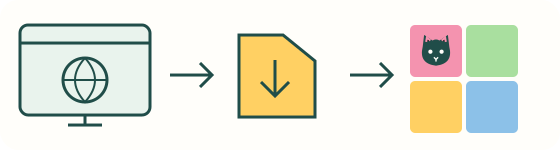
1. Abre la dirección habitual del juego
Sigue el enlace Play. La primera visita necesita internet para página, scripts y paquete elegido. Jugar en navegador significa no instalar otra aplicación, no consumir cero memoria ni prescindir siempre de la red. Mantén la pestaña abierta. No hay una sesión guardada en cuenta para trasladarla a otro ordenador.
Un aviso de bloqueo en una red gestionada no es un error del puzle. Consulta al administrador o espera a un entorno permitido. No garantizamos acceso sin bloqueos ni facilitamos proxies para evitarlo. Lo mismo ocurre con JavaScript o sitios externos prohibidos. Poder abrir otras páginas indica posible conectividad, no permiso para este sitio.
2. Usa ordenador, Chromebook o móvil
Utiliza un navegador actual con JavaScript. En Chromebook puedes usar panel táctil, teclado o pantalla táctil según el modelo. El móvil sigue el mismo ciclo sin toques rápidos ni app distinta. Las casillas siguen cuadradas y la página se desplaza verticalmente. Empezar en 6 × 6 facilita seleccionar en pantallas pequeñas.
Un Chromebook administrado puede tener ajustes que no puedes cambiar; respétalos. Las pruebas de escritorio y anchura simulada no certifican todos los modelos o navegadores viejos. Usa zoom normal o cambia orientación si ayuda. Una gran cuadrícula no tiene que caber entera en la primera pantalla. Si faltan tablero coloreado y controles, comprueba la carga en vez de cambiar dificultad continuamente.
3. Aprende un control para ratón y pantalla táctil
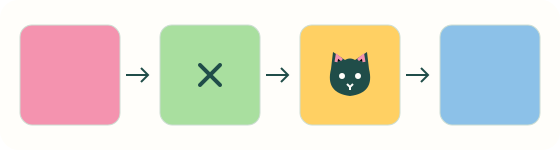
Haz clic o toca: vacío → X → gato → vacío. No necesitas arrastrar ni tocar dos veces dentro de un plazo. Cada acción se deshace por separado. Enter o Espacio cicla una casilla enfocada, Shift+Enter coloca o elimina el gato. Play admite Z y Ctrl/Cmd+Z fuera de campos de texto. Teclado y panel táctil comparten funcionamiento.
Cambiar tamaño o dificultad reinicia marcas, tiempo y pistas. Reiniciar conserva el puzle y Nuevo puzle elige otro. Distingue hechos de pruebas. La guía de reglas incluye una primera deducción y Estrategia las exclusiones más avanzadas.
En Play y Daily, las X automáticas claras muestran las casillas descartadas por gatos en la misma fila, columna, región o las ocho casillas vecinas. No cambian tus marcas, el historial, el contador de pistas ni los datos guardados. Un clic, toque, Enter o Espacio sobre una X automática coloca directamente un gato. Deshacer restaura esa X mientras siga siendo válida. Tus propias X son más oscuras. Quitar un gato o desactivar la ayuda solo elimina las X automáticas. Una casilla sin X no tiene por qué pertenecer a la solución. Las marcas pequeñas abajo a la derecha siguen siendo vistas previas de pistas.
4. Comprueba la carga y el estado de tu partida
Sin tablero, revisa errores de conexión o política, la dirección HTTPS habitual y la red. Prueba un navegador actual si está permitido. No desactives seguridad escolar o de empresa. Un entorno puede permitir HTML y bloquear scripts o paquetes. El mensaje ayuda más que repetir clics sobre una pantalla vacía.
Si falla un paquete, Play mantiene el puzle actual y ofrece reintentar, sin fingir el cambio. Reintenta con la conexión recuperada. Recargar inicia una nueva visita y pierde marcas y tiempo. No se promete continuación sin conexión tras recargar, racha guardada ni sincronización. Ante fallos persistentes en una red permitida, envía navegador, dispositivo y error mediante Contacto, sin información privada del trabajo ni datos ajenos al problema.
5. Entiende el procesamiento y la privacidad
La lógica funciona en tu navegador sin inicio de sesión. Eso no hace invisible la visita: el alojamiento gestiona peticiones y la red administrada puede registrar tráfico. Sin cuenta no significa sin datos técnicos; consulta la política actual. La gratuidad tampoco concede permiso para jugar durante clase o trabajo.
Revisa imágenes antes de elegirlas. Reconocimiento y resolución son locales. Desde inicio, una captura puede pasar una sola vez al solucionador por almacenamiento temporal del navegador, eliminado al leerlo y al caducar. No va a un servidor de Meowdoku Web para reconocimiento. Confirma regiones, símbolos inciertos y distinción entre Current y pistas fijas. La interfaz no oculta contenido a quien comparte pantalla o administra tu equipo. Consulta Privacidad y Contacto; para practicar normalmente no necesitas imagen.