
1. Ouvrir l’adresse habituelle du jeu
Suivez le lien Play. La première visite nécessite internet pour la page, les scripts et le pack choisi. Jouer dans le navigateur signifie ne pas installer une application distincte, pas ne consommer aucune mémoire ou ne jamais utiliser le réseau. Gardez l’onglet ouvert. Il n’y a pas de session sauvegardée par compte pour changer d’ordinateur.
Une page de blocage sur un réseau géré n’est pas une erreur de puzzle. Demandez à l’administrateur si l’accès est permis ou attendez un appareil et un réseau autorisés. Nous ne garantissons pas l’absence de blocage et ne fournissons pas d’adresses proxy pour l’éviter. La même règle vaut pour JavaScript et les sites externes. D’autres pages accessibles peuvent montrer une connexion, sans prouver l’autorisation de ce site.

2. Utiliser ordinateur, Chromebook ou téléphone
Utilisez un navigateur récent avec JavaScript. Selon le Chromebook, vous pouvez jouer au pavé tactile, clavier ou écran tactile. Le téléphone suit le même cycle, sans geste rapide ni application supplémentaire. Les cases restent carrées et la page défile verticalement. Commencer en 6 × 6 aide à sélectionner sur petit écran.
Un Chromebook géré peut avoir des réglages non modifiables : respectez-les. Les tests de bureau et de largeur simulée ne certifient pas tous les appareils ou anciens navigateurs. Utilisez le zoom normal ou changez l’orientation si nécessaire. Une grande grille n’a pas à tenir entière dans le premier écran. Si le chargement fonctionne, grille colorée et commandes apparaissent. Sinon, vérifiez le chargement au lieu de changer continuellement de difficulté.
3. Une commande commune à la souris et au tactile
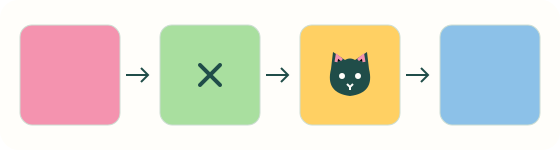
Cliquez ou touchez pour vide → X → chat → vide. Aucun glisser-déposer ni double toucher chronométré n’est nécessaire. Chaque action s’annule séparément. Entrée ou Espace suit le cycle sur une case active ; Maj+Entrée place ou retire un chat. Play accepte Z et Ctrl/Cmd+Z hors des champs de texte. Clavier et pavé tactile partagent donc le même fonctionnement.
Choisissez taille et difficulté avant de commencer : changer réinitialise marques, temps et indices. Recommencer garde la grille, Nouvelle grille en choisit une autre. L’indice est un aperçu en coin à lire avant d’agir. Distinguez faits confirmés et essais. Le guide de règles montre une première déduction, Strategy les exclusions plus avancées.
Dans Play et Daily, les X automatiques clairs indiquent les cases exclues par un chat dans la même ligne, colonne, région ou l’une des huit cases voisines. Ils ne changent ni vos marques, ni l’historique, ni le nombre d’indices, ni la sauvegarde. Un clic, un toucher, Entrée ou Espace sur un X automatique place directement un chat. Annuler rétablit ce X tant que l’exclusion reste valable. Vos propres X sont plus foncés. Retirer un chat ou désactiver l’aide supprime seulement les X automatiques. Une case sans X n’est pas forcément correcte. Les petits symboles en bas à droite restent des aperçus d’indices.
4. Vérifier le chargement et la progression
Sans grille, vérifiez l’erreur réseau ou de politique, l’adresse HTTPS habituelle et la connexion. Essayez un navigateur actuel si c’est autorisé. Ne désactivez pas la sécurité de l’école ou de l’entreprise. Le HTML peut passer alors qu’un script ou pack est bloqué. L’erreur est plus utile que des clics répétés sur une grille vide.
Si un pack échoue, Play conserve le problème courant et propose Réessayer, sans prétendre que le changement a réussi. Réessayez après rétablissement du réseau. Actualiser démarre une nouvelle visite et perd marques et temps. Ni continuité hors ligne après actualisation, ni série sauvegardée, ni synchronisation cloud ne sont promises. En cas d’échec persistant sur réseau autorisé, indiquez appareil, navigateur et erreur via Contact, sans secrets professionnels ou données personnelles étrangères au problème.
5. Comprendre traitement local et confidentialité
La logique fonctionne dans votre navigateur sans connexion à un compte. Cela ne rend pas la visite invisible : l’hébergeur traite les requêtes et un réseau géré peut journaliser le trafic. Absence de compte ne veut pas dire absence de données techniques. Consultez la politique actuelle. La gratuité ne donne pas non plus l’autorisation de jouer pendant cours ou travail.
Vérifiez une capture avant de la sélectionner. Détection et résolution sont locales. Depuis l’accueil, l’image peut passer au solveur par un stockage temporaire à usage unique, supprimé après lecture ; les entrées expirées sont nettoyées. Elle n’est pas envoyée à un serveur applicatif de Meowdoku Web pour reconnaissance. Confirmez régions, symboles incertains et distinction Current/indices fixes. L’interface ne cache pas l’écran aux personnes qui le partagent ou gèrent l’appareil. Consultez Confidentialité ou Contact ; une partie ordinaire n’exige aucune image.