
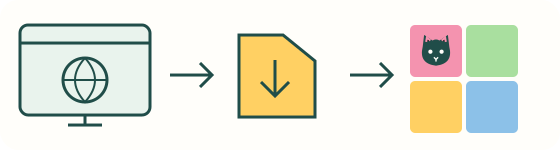
1. Abra o endereço normal do jogo
Siga o link Play. A primeira visita precisa de internet para página, scripts e pacote escolhido. Navegador significa não instalar aplicativo separado, não consumo zero de memória ou dispensa permanente da rede. Mantenha a aba aberta. Não existe sessão salva em conta para transferir a outro computador.
Aviso de bloqueio em rede gerenciada não é erro do desafio. Pergunte ao administrador ou espere um ambiente permitido. Não garantimos acesso desbloqueado nem fornecemos endereços proxy para contornar. O mesmo vale para JavaScript e sites externos bloqueados. Outras páginas funcionando indicam conectividade possível, não autorização para este site.
2. Use computador, Chromebook ou celular
Use navegador atual com JavaScript. No Chromebook, conforme o modelo, há touchpad, teclado ou toque. O celular segue o mesmo ciclo, sem toques rápidos ou outro aplicativo. As casas ficam quadradas e a página rola verticalmente. Começar com 6 × 6 facilita selecionar em tela pequena.
Chromebooks gerenciados podem ter configurações que você não pode mudar; respeite-as. Testes de desktop e tela estreita simulada não certificam todos os aparelhos ou navegadores antigos. Use zoom comum ou outra orientação se necessário. Tabuleiros grandes não precisam caber inteiros na primeira tela. Sem grade colorida e controles completos, confira o carregamento em vez de trocar dificuldade repetidamente.
3. Um controle para mouse e toque
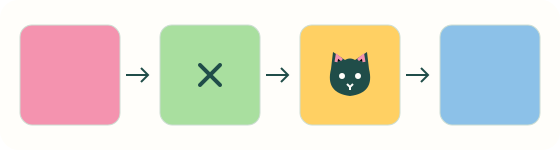
Clique ou toque para vazio → X → gato → vazio. Não precisa arrastar ou tocar duas vezes dentro de um prazo. Cada mudança se desfaz separadamente. Enter ou Espaço cicla a casa em foco; Shift+Enter põe ou remove gato. Play aceita Z e Ctrl/Cmd+Z fora de campos de texto, mantendo teclado e touchpad consistentes.
Mudar tamanho ou dificuldade reinicia marcas, tempo e dicas. Reiniciar conserva a tarefa, Novo desafio troca. Diferencie confirmações de testes. A guia de regras mostra primeira dedução, Estratégia as exclusões avançadas.
Em Play e Daily, os X automáticos claros mostram casas excluídas por gatos na mesma linha, coluna, região ou nas oito casas vizinhas. Não alteram as tuas marcas, o histórico, o contador de dicas nem os dados guardados. Um clique, toque, Enter ou Espaço num X automático coloca logo um gato. Anular repõe esse X enquanto a exclusão se mantiver. Os teus X são mais escuros. Retirar um gato ou desligar a ajuda remove apenas os X automáticos. Uma casa sem X não pertence necessariamente à solução. As pequenas marcas no canto inferior direito continuam a ser pré-visualizações de dicas.
4. Confira carregamento e progresso
Sem tabuleiro, confira erro de rede ou política, endereço HTTPS normal e conexão. Experimente navegador atual se permitido. Não desative segurança escolar ou empresarial. Um ambiente pode liberar HTML e bloquear scripts ou pacotes. A mensagem ajuda mais que cliques repetidos numa grade vazia.
Se um pacote falhar, Play conserva o desafio atual e oferece tentar novamente, sem fingir mudança bem-sucedida. Repita após recuperar a conexão. Atualizar abre uma nova visita e perde marcas e tempo. Não prometemos continuação offline após atualizar, sequência salva ou sincronização. Em rede permitida com falha persistente, informe navegador, aparelho e erro pelo Contato, sem dados privados do trabalho ou informações pessoais alheias ao problema.
5. Entenda processamento e privacidade
A lógica funciona no navegador sem login. Isso não torna a navegação invisível: hospedagem processa solicitações e redes gerenciadas podem registrar tráfego. Sem conta não significa sem dados técnicos. Leia a política atual. Ser gratuito também não dá autorização para jogar durante aula ou expediente.
Revise imagens antes de selecionar. Reconhecimento e solução são locais. Da página inicial, a captura pode passar uma vez ao solucionador por armazenamento temporário do navegador, removido após leitura e ao expirar. Não é enviada a um servidor de Meowdoku Web para reconhecimento. Confirme regiões, símbolos incertos e Current versus pistas fixas. A interface não esconde conteúdo de quem compartilha a tela ou administra o aparelho. Consulte Privacidade ou Contato; prática comum não precisa de imagem.