
1. Die normale Spieladresse öffnen
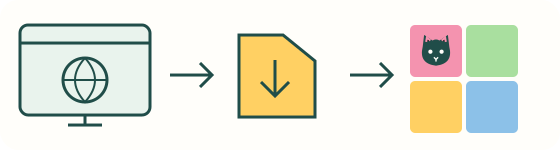
Öffne das vollständige Spiel über den Play-Link. Beim ersten Besuch braucht es Internet für Seite, Skripte und das ausgewählte Aufgabenpaket. Browserbetrieb bedeutet keine separate App-Installation, nicht null Speicherbedarf oder völlige Netzwerkfreiheit. Halte den Tab offen. Es gibt keinen gespeicherten Kontostand, der auf einen anderen Computer übertragen wird.
Eine Sperrmeldung im verwalteten Netz ist kein Puzzlefehler. Frage den zuständigen Administrator oder warte auf eine erlaubte Umgebung. Wir garantieren keinen ungesperrten Zugang und stellen keine Proxyadressen zum Umgehen bereit. Dasselbe gilt bei gesperrtem JavaScript oder externen Seiten. Andere funktionierende Webseiten zeigen möglicherweise eine Verbindung, aber keine Erlaubnis für diese Seite.
2. Computer, Chromebook oder Handy verwenden
Verwende einen aktuellen Browser mit JavaScript. Je nach Chromebook funktionieren Trackpad, Tastatur oder Touchscreen. Auf dem Handy gilt derselbe Zyklus ohne schnelle Doppeltipps oder extra App. Quadratische Felder und vertikales Scrollen bleiben erhalten. Auf einem kleinen Bildschirm erleichtert ein 6 × 6-Brett den Einstieg.
Verwaltete Chromebooks können unveränderliche Einstellungen haben; respektiere diese. Desktop- und simulierte Schmalbildtests zertifizieren nicht jedes Gerät oder alte Browser. Nutze bei Bedarf normale Vergrößerung oder eine andere Ausrichtung. Große Bretter müssen nicht vollständig in den ersten Bildschirm passen. Normalerweise erscheinen Farbfelder und Fortschrittsbedienung. Bei unvollständiger Anzeige prüfe das Laden, statt ständig die Schwierigkeit zu wechseln.
3. Eine Bedienung für Maus und Touch lernen
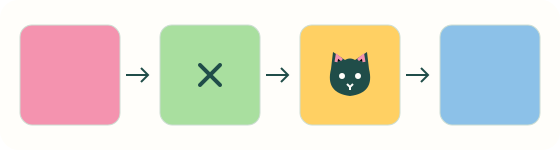
Klicken oder Tippen schaltet leer → X → Katze → leer. Ziehen und eine zeitlich begrenzte Doppeltippgeste sind unnötig. Jede Änderung lässt sich einzeln zurücknehmen. Enter oder Leertaste wechseln ein fokussiertes Feld; Shift+Enter setzt oder entfernt direkt eine Katze. Play unterstützt Z und Ctrl/Cmd+Z außerhalb von Texteingaben. Trackpad und Tastatur spielen daher dasselbe Spiel.
Wähle Größe und Schwierigkeit früh: Der Wechsel setzt Markierungen, Zeit und Hinweiszahl zurück. Neustart bleibt bei der Aufgabe, Neue Aufgabe wechselt. Hinweise sind vorab lesbare Eckvorschauen. Unterscheide bestätigte Fakten von Annahmen. Die Spielanleitung zeigt Regeln und ersten Schluss, die Strategie anspruchsvollere Ausschlüsse.
In Play und Daily zeigen helle automatische X die durch Katzen in derselben Zeile, Spalte, Farbregion oder den acht Nachbarfeldern ausgeschlossenen Felder. Eigene Markierungen, Rückgängig-Verlauf, Hinweiszähler und gespeicherte Daten bleiben unverändert. Klicken, Tippen, Enter oder Leertaste auf einem automatischen X setzt direkt eine Katze. Rückgängig stellt das automatische X wieder her, solange der Ausschluss gilt. Eigene X sind dunkler. Entfernst du eine Katze oder schaltest die Regelhilfe aus, verschwinden nur die automatischen X. Ein Feld ohne X ist nicht unbedingt Teil der Lösung. Kleine Symbole unten rechts bleiben Hinweisvorschauen.
4. Ladefehler und Verlust des Fortschritts beachten
Fehlt das Brett, prüfe Netzwerk- oder Richtlinienfehler, die normale HTTPS-Adresse und die Verbindung. Probiere, soweit erlaubt, einen aktuellen Browser. Deaktiviere keine Schul- oder Firmensicherheit. Eine Umgebung kann HTML zulassen und Skripte oder Aufgaben blockieren. Lies die Fehlermeldung statt auf ein leeres Brett zu klicken.
Scheitert ein Paket, behält Play die aktuelle Aufgabe und bietet Wiederholen, statt einen gelungenen Wechsel vorzutäuschen. Versuche es nach Wiederherstellung der Verbindung. Neuladen beginnt einen neuen Besuch und verliert Versuch, Markierungen und Zeit. Offlinefortsetzung über Neuladen, gespeicherte Serien und Cloudsync werden nicht versprochen. Bei weiterem Fehler im erlaubten Netz beschreibe Gerät, Browser und Meldung über Kontakt, ohne Betriebsgeheimnisse oder unbeteiligte persönliche Daten zu senden.
5. Browserverarbeitung und Datenschutz verstehen
Die Spiellogik läuft ohne Login im Browser. Surfen ist dadurch nicht unsichtbar: Der Hostinganbieter verarbeitet Seitenabrufe, verwaltete Netze können Verkehr protokollieren. Kein Konto bedeutet nicht keine technischen Anfragedaten. Lies die aktuelle Datenschutzerklärung. Kostenlos spielen zu können ist außerdem keine Erlaubnis, während Unterricht oder Arbeit zu spielen.
Prüfe Bilder vor der Auswahl. Screenshot-Erkennung und Lösung laufen lokal. Von der Startseite wird ein Bild gegebenenfalls einmalig im Browser zwischengespeichert, im Solver gelesen und gelöscht; abgelaufene Einträge werden bereinigt. Für Erkennung geht kein Screenshot an einen Meowdoku-Web-Anwendungsserver. Regionen, unklare Symbole und Current gegenüber festen Vorgaben musst du trotzdem bestätigen. Eine Bildschirmfreigabe oder Geräteverwaltung kann der Oberfläche ihre Privatsphäre nehmen. Weitere Fragen gehören zu Datenschutz und Kontakt; normales Play braucht kein Bild.